
Importar trabajadores desde un CSV
Cada fila del CSV crea la ficha laboral de un trabajador y su registro en el maestro de nóminas, vinculado a la empresa cliente por su NIF/CIF.
Antes de empezar
- Empresas del archivo dadas de alta como clientes: se reconocen por su NIF/CIF.
- Archivo en formato CSV o TXT, de hasta 10 MB. Una hoja de Excel debe guardarse antes como CSV.
- Plazas libres en el plan: cada trabajador importado ocupa una. Al llegar al tope, las filas restantes se omiten.
- Permiso de creación en el área laboral. La previsualización no escribe nada.
Paso 1. Abrir la pantalla de importación
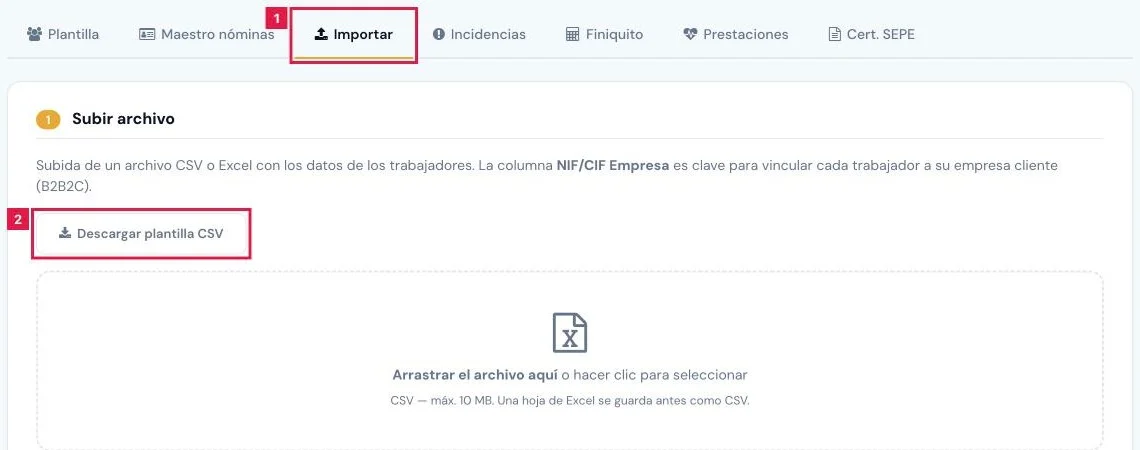
En Gestión Laboral > Trabajadores, abrir la pestaña Importar (1). En Subir archivo, pulsar Descargar plantilla CSV (2).
Paso 2. Preparar el archivo
Rellenar una fila por trabajador. Las tres columnas obligatorias son:
- nif_trabajador: NIF o NIE de 9 caracteres.
- nombre: nombre completo.
- nif_cif_empresa: NIF/CIF del cliente al que pertenece el trabajador. Vincula la fila con la empresa.
Paso 3. Subir y previsualizar
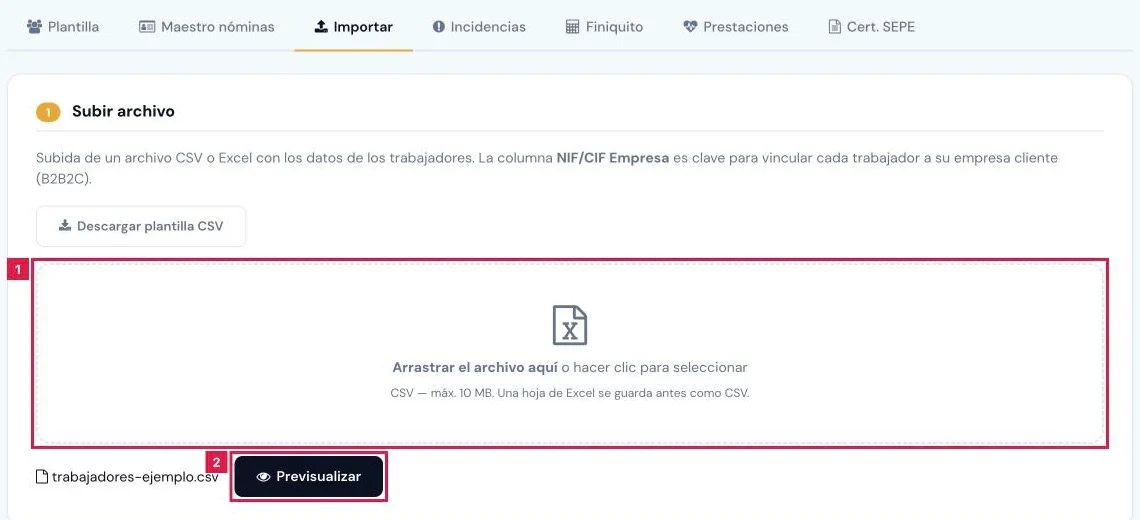
Arrastrar el archivo a la zona de carga o pulsar sobre ella para seleccionarlo (1). Después, pulsar Previsualizar (2).
Paso 4. Revisar la previsualización
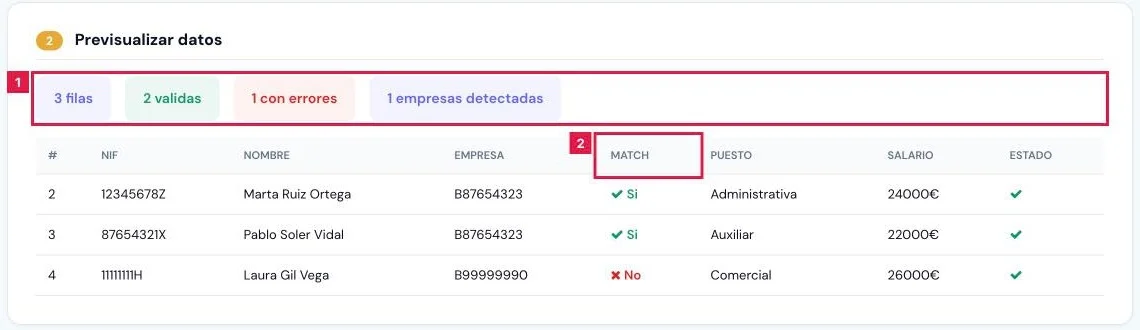
En Previsualizar datos:
- Los contadores (1) indican filas, validas, con errores y empresas detectadas.
- La columna Match (2) marca con Si o No si el NIF/CIF de la fila corresponde a un cliente.
- La columna Estado (3) lista los errores de cada fila o un aviso, como un salario anual inferior a 15.000 €.
Paso 5. Importar
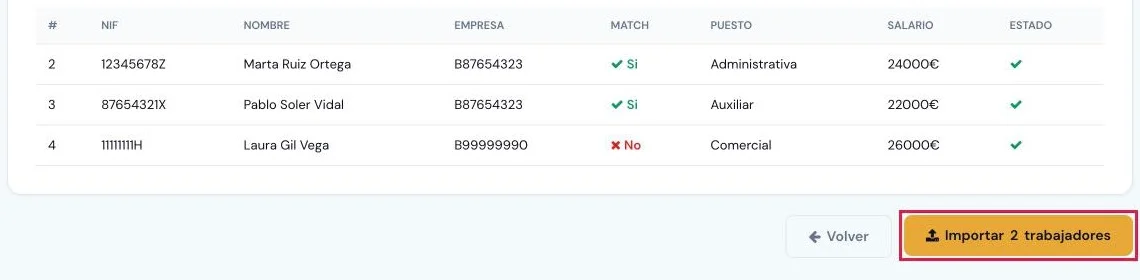
Pulsar Importar N trabajadores (1). El botón queda deshabilitado si no hay ninguna fila válida. Volver permite cambiar de archivo.
Paso 6. Leer el resultado
El aviso indica «N trabajadores importados correctamente.» y «M filas omitidas.». Con filas fallidas, aparece el bloque Errores durante la importación:.
Resultado
Los trabajadores válidos quedan en Plantilla en estado Alta, vinculados a su empresa, con su registro en el maestro de nóminas marcado para revisar el IRPF. Las filas duplicadas o de empresa desconocida se omiten.
Columnas del archivo
| Columna | Qué admite | Obligatorio | Efecto |
|---|---|---|---|
| nif_trabajador | 9 caracteres | Sí | NIF de la ficha. No puede repetirse dentro de la misma empresa. |
| nombre | Texto | Sí | Nombre completo del trabajador. |
| nif_cif_empresa | NIF/CIF de un cliente | Sí | Vincula el trabajador con su empresa cliente. |
| email, naf, puesto, convenio, iban | Texto | No | Datos de contacto, afiliación y laborales de la ficha. |
| grupo_cotizacion | Número del 1 al 11 | No | Grupo de cotización. |
| salario_bruto_anual, base_cotizacion | Importe, con coma o punto decimal | No | Salario anual y base de cotización mensual. Negativo se rechaza. |
| jornada_tipo | completa o parcial | No (completa) | Tipo de jornada. Un valor no reconocido genera un aviso. |
| jornada_horas_semana | Número | No (40) | Se limita al rango de 1 a 60 horas. |
| fecha_alta | Fecha, por ejemplo 01/01/2026 | No | Fecha de alta de la ficha. |
| tipo_contrato_tgss, direccion | Texto | No | No figuran en la plantilla; se leen si el archivo las incluye. |
Problemas frecuentes
- «Falta la columna obligatoria: 'nif_cif_empresa'. Detectadas: …»
- Las cabeceras no se reconocen. Usar la plantilla o alguno de los nombres alternativos admitidos.
- «Fila N: Empresa '…' no encontrada entre los clientes.»
- El NIF/CIF no coincide con ningún cliente. Dar de alta al cliente o corregir el archivo y repetir la importación.
- «Fila N: Trabajador NIF '…' ya existe para esta empresa.»
- La empresa ya tiene un trabajador con ese NIF. La fila se omite; no se modifica la ficha existente.
- «Fila N: límite de trabajadores del plan alcanzado. Ampliar el plan para dar de alta más.»
- No quedan plazas. Pasar a un plan superior y volver a importar las filas omitidas.
- El botón Importar N trabajadores está deshabilitado.
- Ninguna fila es válida o todas muestran No en Match. Corregir el archivo y previsualizar de nuevo.
- «El archivo esta vacio o no tiene cabeceras.»
- La primera fila debe contener los nombres de columna. Revisar el archivo guardado.
Prueba CopilotGestoria gratis
30 días gratis. Sube tu primera factura en 2 minutos.
Crear cuenta gratis