
Generar la nómina de un trabajador
El cálculo toma los datos del Maestro de nóminas y del contrato activo, aplica las bases de cotización, el IRPF común o foral y emite el recibo PDF firmado. No requiere aprobación posterior.
Antes de empezar
- Plan con generación de nóminas: Starter admite 300 al mes; Professional y Enterprise no tienen límite; el plan Gratuito no la incluye.
- Rol distinto de solo consulta, con acceso al cliente del trabajador.
- Trabajador activo en Maestro nóminas con contrato de nóminas activo. Sin contrato, la pantalla remite a su alta.
- Periodo no cerrado para la cuenta de cotización. Un mes cerrado solo admite recibos complementarios.
Paso 1. Elegir trabajador y periodo
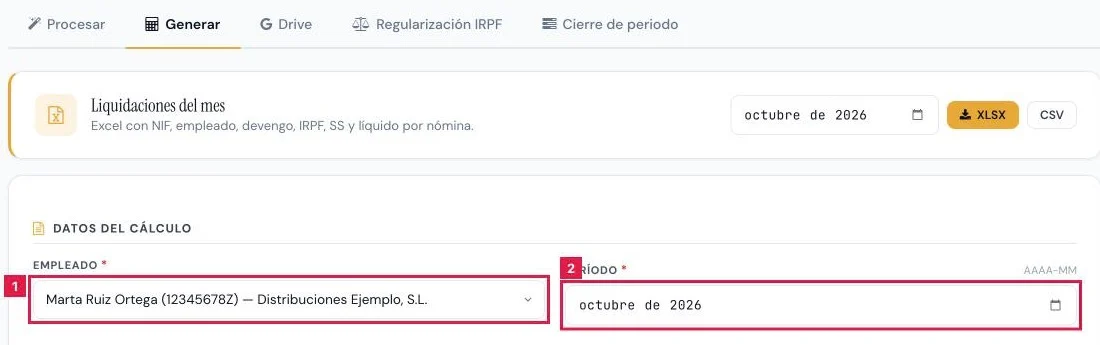
En el menú lateral, Gestión Laboral > Nóminas, pestaña Generar. Desde el Panel laboral, Generar la primera nómina o Generar una nueva abren la misma pantalla. Bloque Datos del cálculo:
- Empleado (1): se muestra con NIF y cliente, y se indica si es foral o está pendiente de alta en la Seguridad Social.
- Período (2): mes de la nómina; el actual por defecto.
Paso 2. Declarar las incidencias del mes
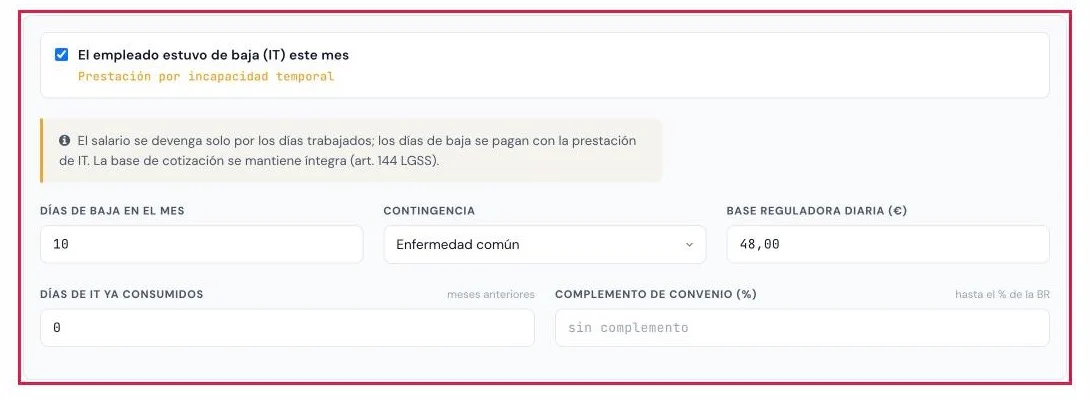
Opcional. Cada casilla despliega su bloque:
- El empleado estuvo de baja (IT) este mes (1): Días de baja en el mes, Contingencia y Base reguladora diaria (€).
- En el mismo bloque, Días de IT ya consumidos y Complemento de convenio (%).
- Contrato suspendido por nacimiento, riesgo o lactancia: Días suspendidos en el mes y Motivo. El subsidio lo paga la Seguridad Social.
- Otras incidencias del periodo: horas complementarias, guarda legal, pluriempleo, ERTE, embargos y trabajo en el extranjero.
Paso 3. Añadir conceptos variables
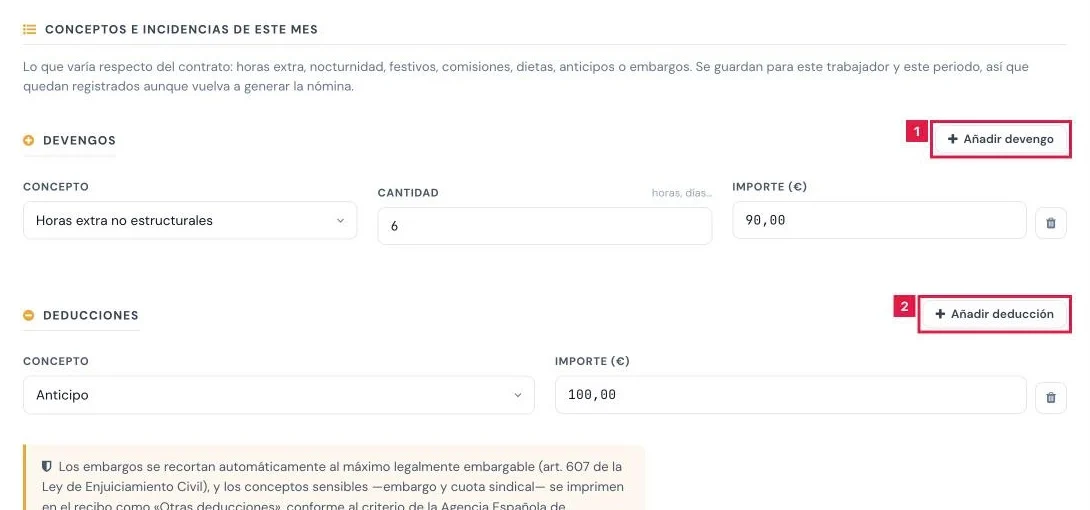
Bloque Conceptos e incidencias de este mes: lo que varía respecto del contrato. Se guarda para el trabajador y el periodo.
- Añadir devengo (1): Concepto del catálogo, Cantidad (opcional) e Importe (€).
- Añadir deducción (2): Concepto, como Anticipo, Ausencias, Sanción u Otras deducciones, e Importe (€).
- El icono de papelera quita la línea. Cada bloque admite hasta 50 líneas.
Paso 4. Calcular la nómina
Pulsar Calcular nómina. La nómina queda emitida sin paso de aprobación y se abre la ficha del recibo con el aviso «Nómina generada correctamente.»
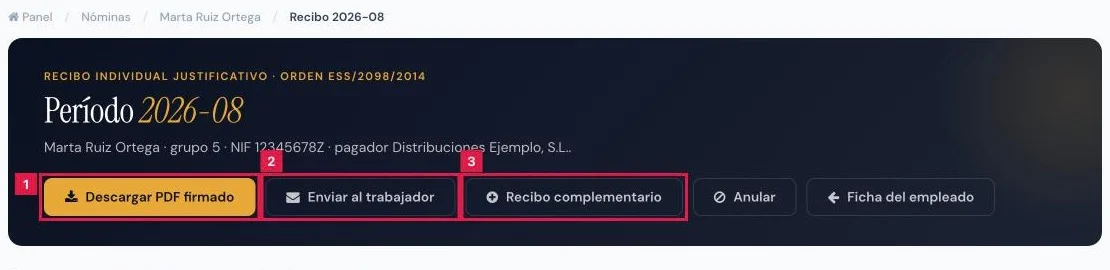
- Descargar PDF firmado (1): recibo individual justificativo, firmado con huella SHA-256.
- Enviar al trabajador (2): remite el recibo por correo, previa confirmación.
- Recibo complementario (3): añade o corrige importes de una nómina ya emitida.
- Anular: deja la nómina sin efecto, con motivo.
Paso 5. Anular una nómina
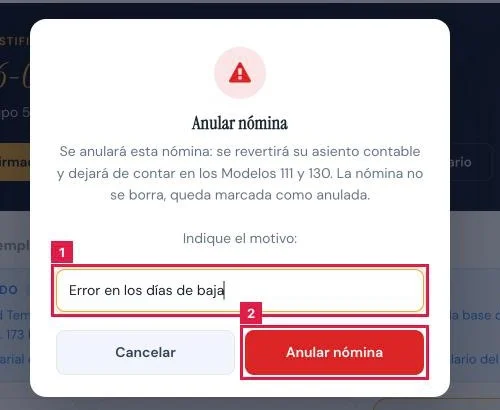
En la ficha del recibo, pulsar Anular, indicar el motivo y confirmar con Anular nómina. La nómina no se borra: queda marcada como anulada.
Resultado
La nómina queda emitida, con recibo PDF firmado, asiento contable y reflejo en los Modelos 111 y 130. Figura en el Panel laboral, en Nóminas generadas, y entra en el cierre del mes.
Campos del formulario
| Campo | Qué admite | Obligatorio | Efecto |
|---|---|---|---|
| Empleado | Trabajadores activos del titular | Sí | Trabajador al que se emite la nómina. |
| Período | Mes en formato AAAA-MM | Sí (mes actual) | Mes de la nómina; único por trabajador salvo recibos complementarios. |
| Días de baja en el mes | Número de 0 a 31 | No | Días pagados con la prestación de IT. |
| Contingencia | Enfermedad común · Accidente no laboral · Accidente de trabajo · Enfermedad profesional | No (Enfermedad común) | Tipo de contingencia de la baja. |
| Base reguladora diaria (€) | Importe en euros | No | Base de la prestación de IT. |
| Días de IT ya consumidos | Número de 0 a 540 | No (0) | Días de baja de meses anteriores. |
| Complemento de convenio (%) | Porcentaje de 0 a 100 | No | Complemento de IT hasta ese porcentaje de la base reguladora. |
| Días suspendidos en el mes | Número de 0 a 31 | No | Días sin salario por nacimiento, riesgo o lactancia. |
| Motivo | Nacimiento y cuidado de menor · Riesgo durante el embarazo · Riesgo durante la lactancia natural · Corresponsabilidad en el cuidado del lactante | No (Nacimiento y cuidado de menor) | Causa de la suspensión. |
| Devengos | Concepto del catálogo, cantidad e importe | No | Conceptos variables que se suman al recibo. |
| Deducciones | Concepto del catálogo e importe | No | Conceptos variables que se restan en el recibo. |
Problemas frecuentes
- «Este empleado todavía no tiene un contrato de nómina activo. …»
- La pantalla remite al alta del contrato de nóminas. Registrarlo y volver a generar.
- «Ya existe una nómina de este trabajador para este periodo. …»
- Abrir la existente y usar Recibo complementario para añadir o corregir importes, o Anular para rehacerla.
- «El periodo AAAA-MM ya está cerrado para esta cuenta de cotización …»
- El mes tiene ya sus ficheros de la Seguridad Social generados. Emitir una nómina complementaria en lugar de una ordinaria.
- «La generación de nóminas no está incluida en el plan contratado. Subir de plan para activarla.»
- El plan no incluye la generación. Pasar a un plan que la incluya.
- «Alcanzado el límite mensual de nóminas generadas (X/Y). Subir de plan para seguir generando.»
- El cupo del mes natural está agotado. Pasar a un plan superior o esperar al mes siguiente.
- El trabajador figura como «pendiente de alta en la Seguridad Social».
- Se puede emitir la nómina, pero conviene registrar su alta antes del cierre del mes.
- El trabajador no aparece en Empleado.
- Solo se listan los activos de Maestro nóminas. Revisar su estado en la ficha.
- «No se ha podido generar la nómina por un error interno. …»
- La nómina no se ha emitido. Repetir el cálculo; si persiste, comunicarlo indicando trabajador y periodo.
Prueba CopilotGestoria gratis
30 días gratis. Sube tu primera factura en 2 minutos.
Crear cuenta gratis