
Asignar la cuenta de gasto a cada proveedor
Al contabilizar o exportar una factura de compra se usa la cuenta de gasto del proveedor. Sin cuenta asignada, la factura va a la 629 – Otros servicios.
Antes de empezar
- Disponible en todos los planes. Los usuarios de solo lectura consultan las fichas sin botones de escritura.
- Plan contable del cliente cargado. Sin él, la pantalla indica «Antes, el plan contable» y trabaja en modo contactos, con tipo de gasto por proveedor.
- Facturas recibidas ya subidas, para que los proveedores aparezcan en En facturas, sin ficha.
Paso 1. Abrir las cuentas por proveedor
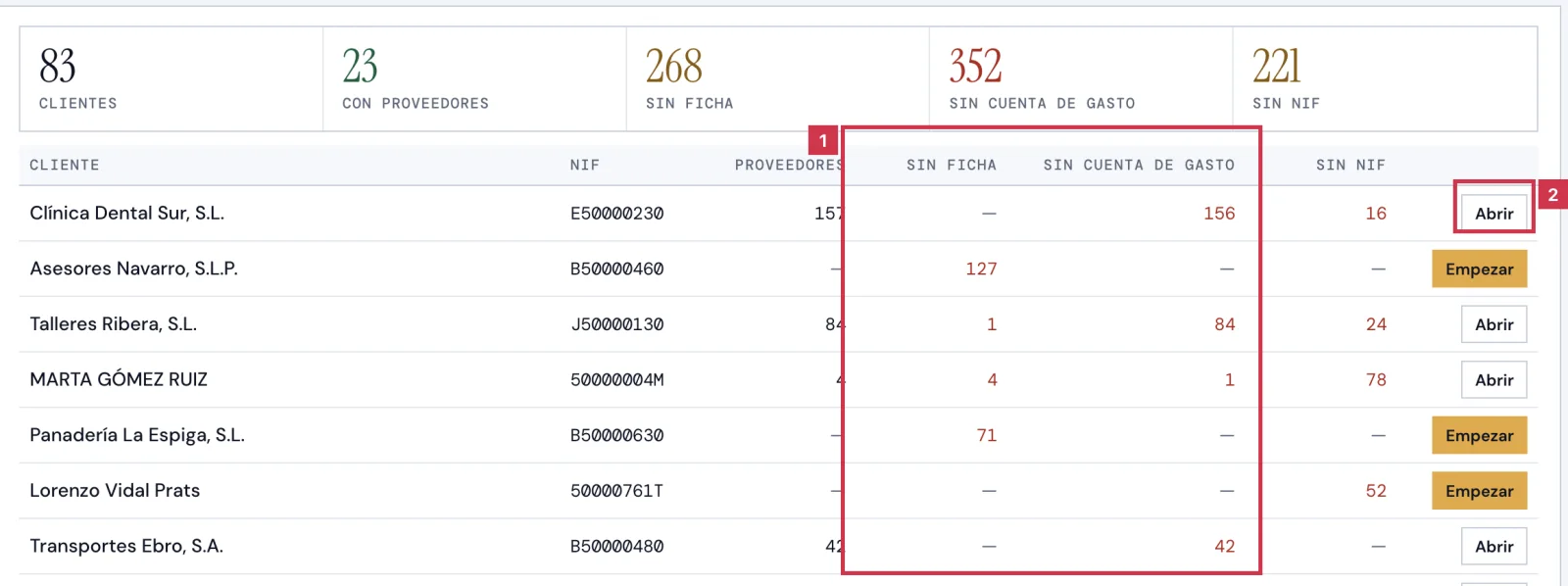
En Operaciones > Contabilidad > Cuentas Proveedor, pulsar Abrir (o Empezar) en la fila del cliente. También sirve el selector Cliente de la cabecera.
Paso 2. Dar de alta los proveedores que figuran en facturas
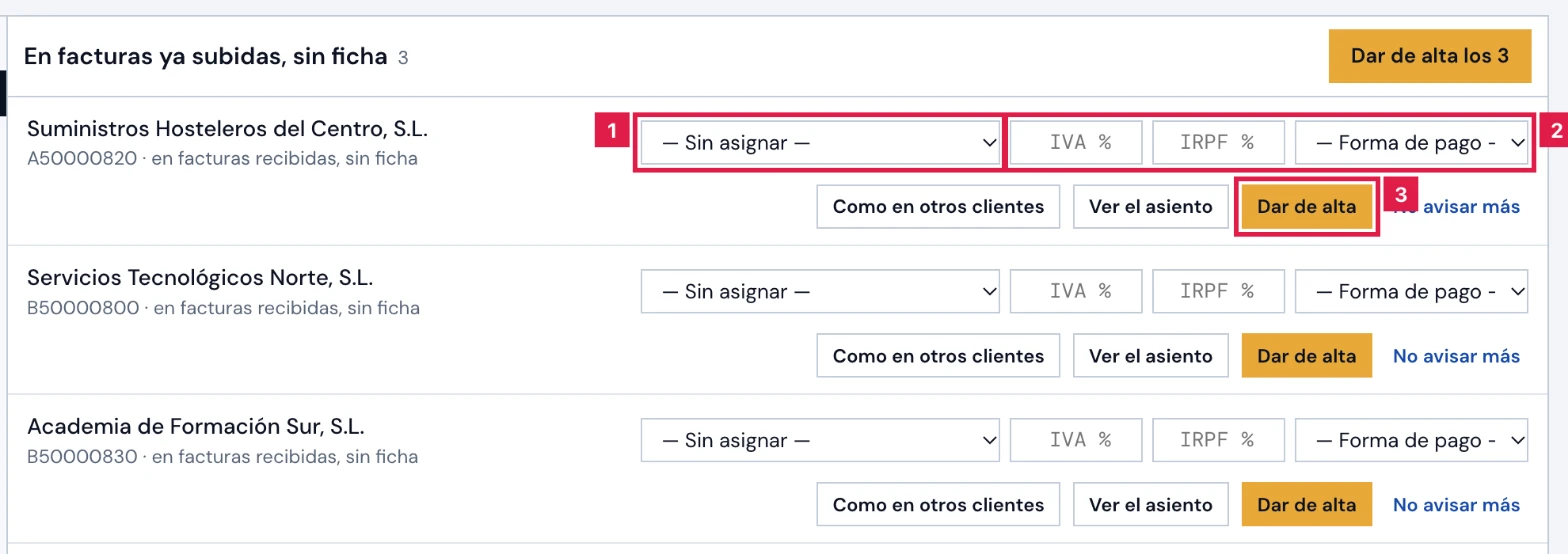
En el carril Por resolver, abrir En facturas, sin ficha. En cada fila:
- Elegir la cuenta de gasto en el desplegable (1); la primera opción es «— Sin asignar —».
- Completar si procede IVA %, IRPF % y — Forma de pago — (2).
- Pulsar Dar de alta (3). Dar de alta los N procesa todas las filas de una vez.
- Como en otros clientes copia la configuración del mismo NIF en otros clientes del despacho. Ver el asiento previsualiza el resultado.
Paso 3. Asignar la cuenta a proveedores con ficha
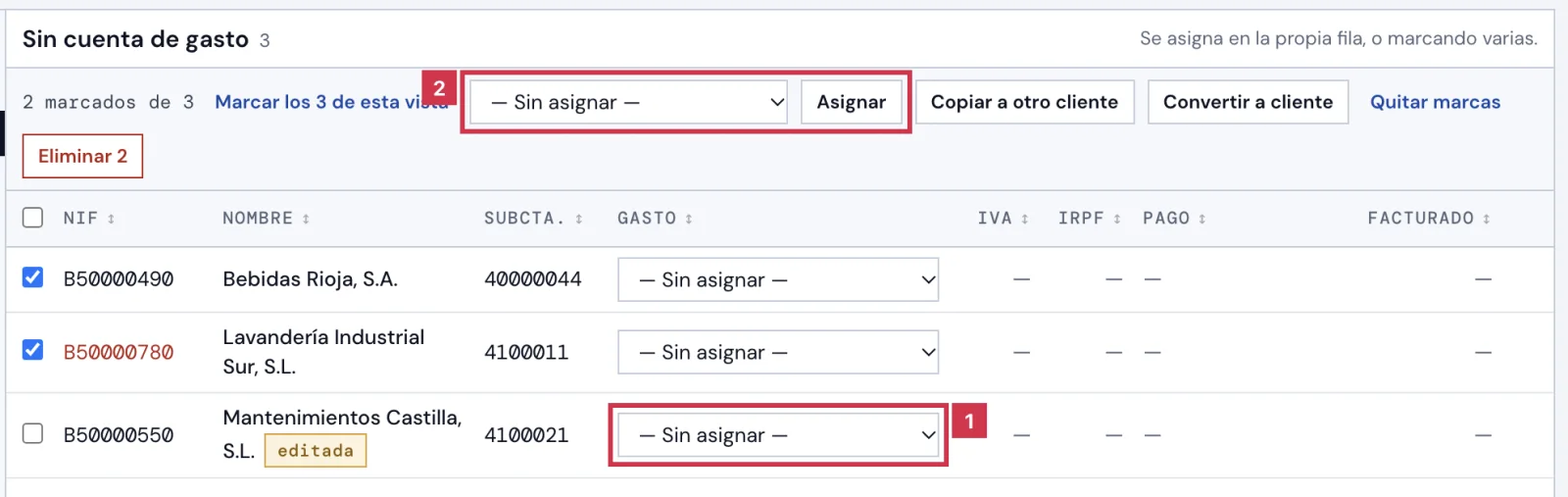
En el carril Por resolver, abrir Sin cuenta de gasto:
- Elegir la cuenta en la propia fila (1): se guarda al cambiar el desplegable.
- Para varios a la vez, marcar las filas, elegir la cuenta en el selector de la barra y pulsar Asignar (2).
Paso 4. Editar la ficha de un proveedor
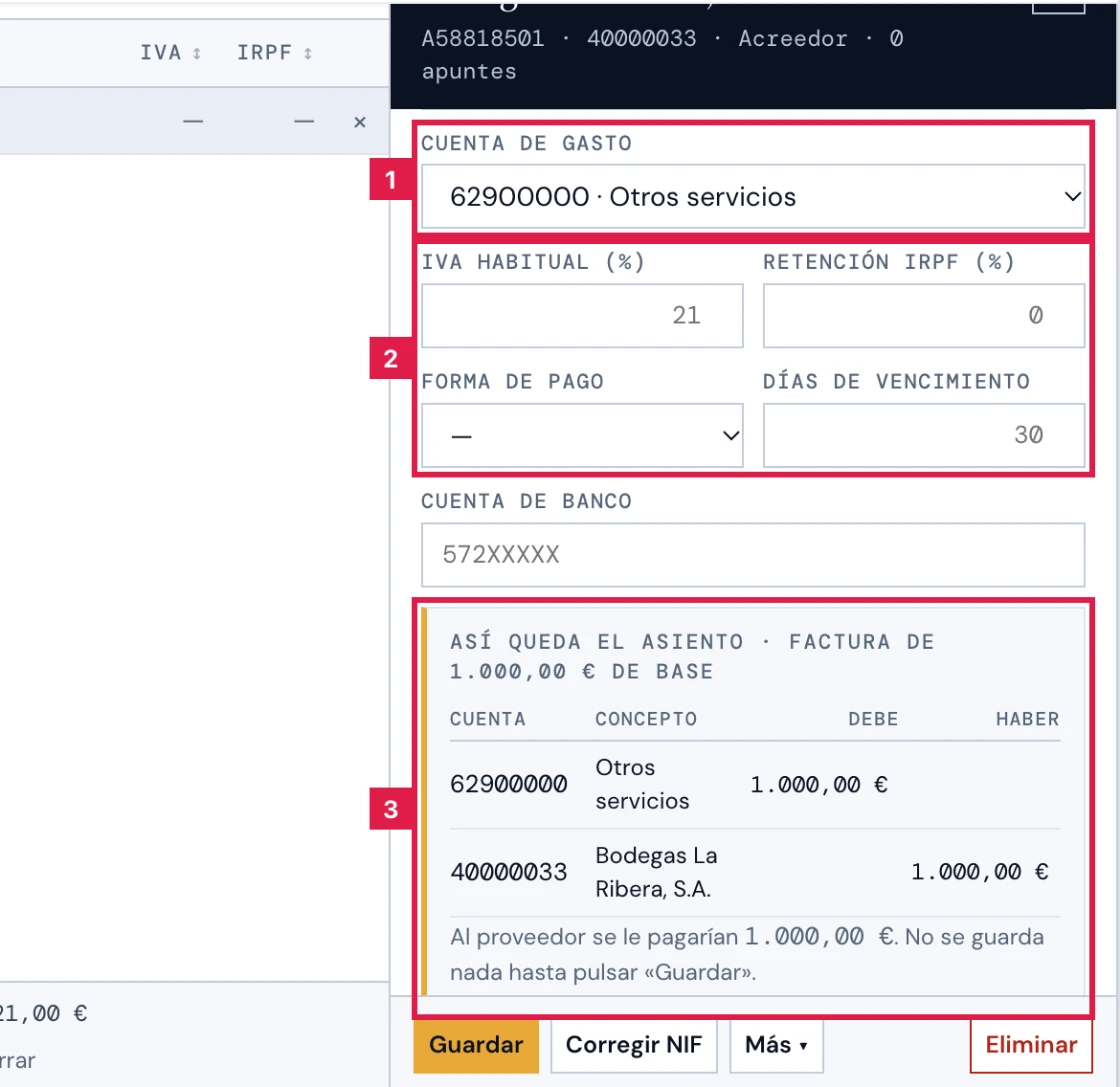
Pulsar la fila del proveedor. En el panel derecho:
- Cuenta de gasto (1): obligatoria. La ficha no se guarda sin ella.
- IVA habitual (%), Retención IRPF (%), Forma de pago y Días de vencimiento (2).
- «Así queda el asiento» (3) muestra una factura de 1.000,00 € de base con esta configuración.
- Pulsar Guardar. Los cambios se aplican a las facturas que se contabilicen desde ese momento.
- El pliegue Cuentas alternativas desvía la factura a otra cuenta cuando su concepto coincide con un patrón.
Paso 5. Crear un proveedor nuevo
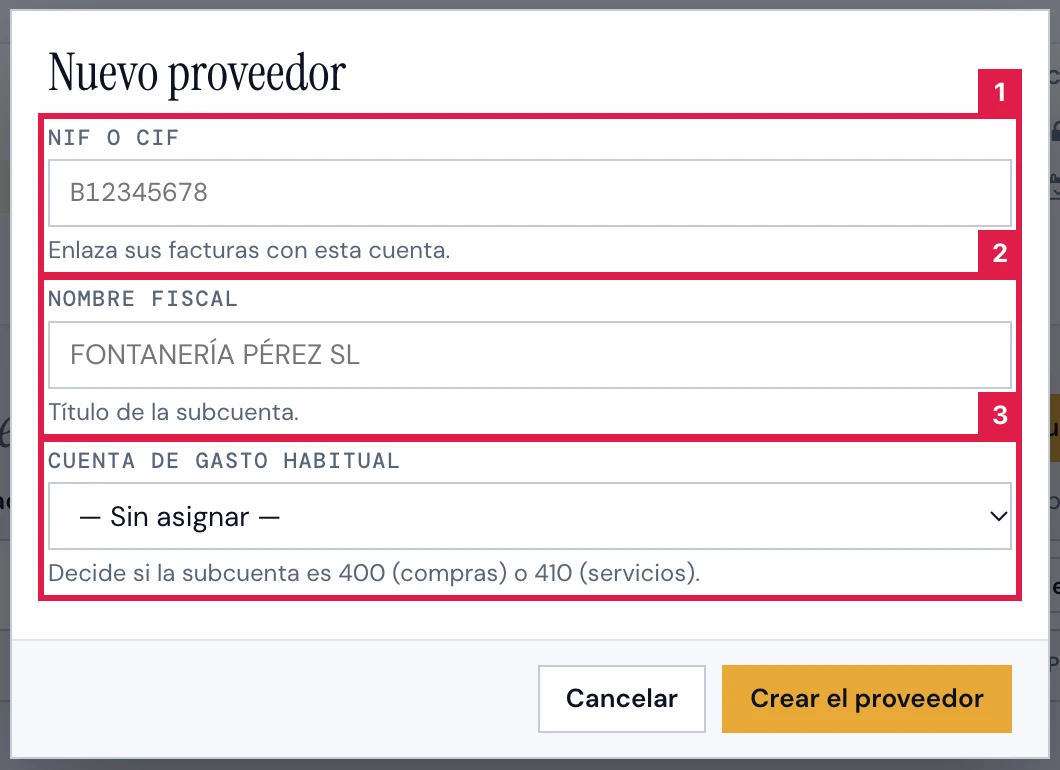
Pulsar Nuevo proveedor en la cabecera y completar el diálogo:
- NIF o CIF (1): obligatorio y único dentro del cliente.
- Nombre fiscal (2): título de la subcuenta.
- Cuenta de gasto habitual (3): decide si la subcuenta es la 400 (compras) o la 410 (servicios).
- Pulsar Crear el proveedor.
Resultado
El proveedor queda con su ficha y su subcuenta 400 o 410. Las facturas nuevas de ese NIF se contabilizan y exportan en su cuenta de gasto; la ficha consta en la vista Con cuenta de gasto.
Campos de la ficha del proveedor
| Campo | Qué admite | Obligatorio | Efecto |
|---|---|---|---|
| NIF o CIF | Texto, hasta 15 caracteres | Sí (alta nueva) | Enlaza las facturas del proveedor con esta cuenta. |
| Nombre | Texto, hasta 100 caracteres | Sí | Título de la subcuenta. |
| Cuenta de gasto | Cuentas de gasto del plan del cliente | Sí | Cuenta de las facturas de compra; decide la subcuenta 400 o 410. |
| IVA habitual (%) | Número de 0 a 100 | No | Se propone en cada factura nueva. |
| Retención IRPF (%) | Número de 0 a 100 | No | Se propone en cada factura nueva. |
| Forma de pago | Transferencia, cheque, efectivo, recibo, pagaré o confirming | No | Fija el vencimiento junto con los días. |
| Días de vencimiento | Número de 0 a 365 | No | Plazo del vencimiento de la factura. |
| Cuenta de banco | Hasta 12 caracteres | No | Subcuenta de banco del proveedor. |
Problemas frecuentes
- «Falta la cuenta de gasto: la ficha no se guarda sin ella.»
- Elegir una cuenta de gasto en la ficha antes de pulsar Guardar.
- «Ya hay una ficha con el NIF X.»
- El proveedor existe ya en este cliente. Buscarlo y abrir su ficha.
- «Sin NIF no se puede fijar el % de IVA deducible.»
- Completar el NIF con Corregir NIF en la ficha del proveedor.
- La subcuenta es 410 en lugar de 400, o al revés.
- La cuenta de gasto determina el tipo. Cambiar la cuenta o usar Mover a otro tipo en el menú Más de la ficha.
- Aparecen proveedores en «Posibles duplicados».
- Mismo nombre con NIF distinto. Si son la misma empresa, unir las fichas; si no, corregir el nombre de una.
Prueba CopilotGestoria gratis
30 días gratis. Sube tu primera factura en 2 minutos.
Crear cuenta gratis