
Pagos IRPF
Útil
Duplicar un pago con retención recurrente
Duplicar evita introducir de nuevo los datos de un pago que se repite, como una nómina o un alquiler. La copia nace en borrador y debe confirmarse para entrar en el modelo.
Antes de empezar
- Un pago con retención ya registrado, que sirve de modelo. Puede estar en cualquier estado.
- Rol de titular, administrador o estándar con permiso de alta sobre el cliente. El usuario de solo consulta no puede duplicar.
Paso 1. Duplicar el pago modelo
- En Fiscal > Retenciones y gastos > Pagos IRPF, pulsar el nombre del perceptor del pago que se repite.
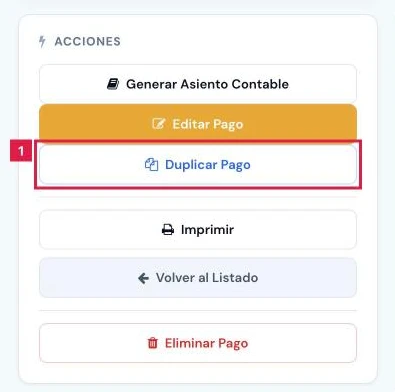
- En la tarjeta Acciones, pulsar Duplicar Pago (1). No se pide confirmación.
Nota.
La copia conserva cliente, actividad, pagador, perceptor, tipo e importes. No conserva el vínculo con la nómina de origen ni con ningún modelo.
Paso 2. Actualizar la copia
Se abre Editar Pago IRPF con el aviso «Pago duplicado. Revisar la fecha y los importes antes de guardar.». Revisar:
- Fecha de Pago (1): la copia lleva la fecha del día. Poner la del nuevo pago.
- Importe Base (2) y % Retención (3), si varían respecto al pago modelo.
- Número de Factura, en pagos de servicios profesionales: la copia añade «(Copia)» al número. Sustituirlo por el nuevo.

Importante.
El periodo del pago se calcula con la Fecha de Pago. Con la fecha del día, la copia pertenece al trimestre en curso y no al del pago que se quiere registrar.
Nota.
En la edición no se cambian el cliente ni la actividad.
Paso 3. Guardar la copia
Pulsar Guardar Cambios (1). Se abre la ficha con el aviso «Pago actualizado correctamente» y la insignia Borrador.

Paso 4. Confirmar la copia
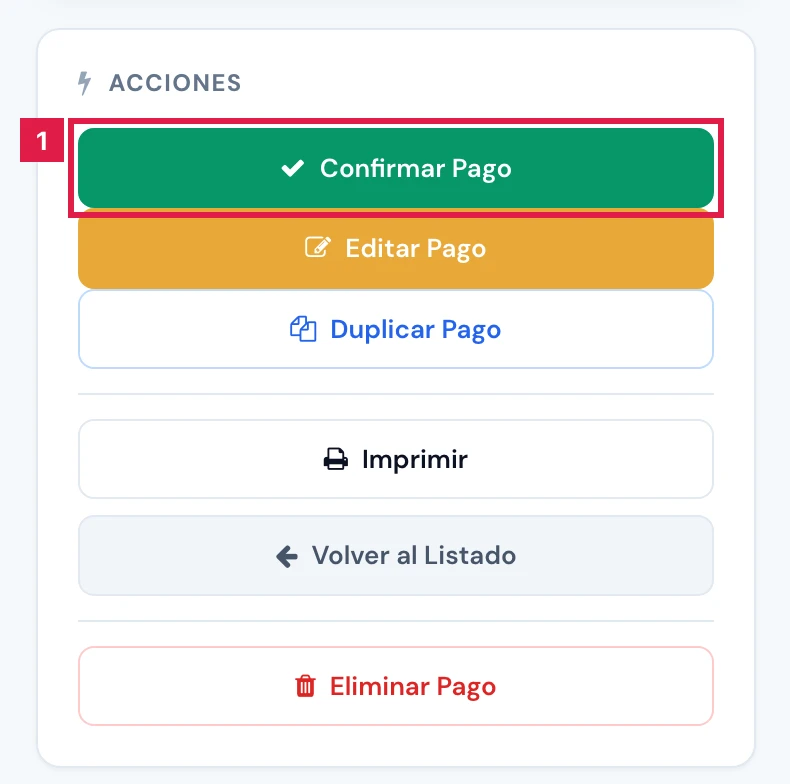
- En Acciones, pulsar Confirmar Pago (1).
- En el diálogo Confirmar pago, pulsar Sí, confirmar. La insignia (2) pasa a Confirmado.

Importante.
Mientras siga en Borrador, la copia no entra en el 111, el 115 ni el 123.
Nota.
Una copia creada por error se elimina desde su ficha con Eliminar Pago.
Resultado
El nuevo pago figura en Pagos IRPF como Listo para el 111, Listo para el 115 o Listo para el 123, según su tipo, y entra en el modelo del trimestre de su Fecha de Pago. El pago modelo no se modifica.
Campos que suelen cambiar en la copia
| Campo | Qué admite | Obligatorio | Efecto |
|---|---|---|---|
| Fecha de Pago | Fecha | Sí | Fija el ejercicio, el mes y el trimestre del pago. Por defecto, la fecha del día. |
| Importe Base | Importe mayor que 0 | Sí | Recalcula Importe Retenido y Total a Pagar. |
| % Retención | Entre 0 y 100 | Sí | Recalcula Importe Retenido y Total a Pagar. |
| Número de Factura | Texto, hasta 50 caracteres | No | Solo en servicios profesionales. La copia trae el del pago modelo con «(Copia)». |
Problemas frecuentes
- «No se pudo duplicar el pago.»
- La copia no se ha creado. Repetir la acción y, si persiste, comprobar que el usuario tiene permiso de alta sobre el cliente.
- La copia aparece en el trimestre equivocado.
- Conserva la fecha del día de la duplicación. Abrir Editar Pago y corregir Fecha de Pago.
- El número de factura termina en «(Copia)».
- Es el sufijo que añade la duplicación. Sustituir el número en Número de Factura.
- La copia no cuenta en el modelo.
- Sigue en Borrador. Pulsar Confirmar Pago en su ficha.
Consejo
Duplicar siempre el pago más reciente de la serie: trae los últimos importes y porcentajes aplicados.
Prueba CopilotGestoria gratis
30 días gratis. Sube tu primera factura en 2 minutos.
Crear cuenta gratis