
Enviar el informe trimestral a varios clientes
El envío en lote manda a cada cliente seleccionado su informe del trimestre por correo y guarda una copia para su portal, con una comprobación previa de destinatarios.
Antes de empezar
- Plan Starter o superior. El plan Gratuito ve la pantalla con un velo y no puede enviar. Starter admite 100 envíos en lote al mes; Professional y Enterprise, sin tope.
- Rol de titular, administrador o estándar. El perfil de solo lectura consulta la pantalla y la previsualización, pero no envía. Cada operación admite como máximo 100 clientes.
- Cada cliente seleccionado necesita correo electrónico en su ficha. Los clientes de ejemplo no reciben informes.
- El PDF incorpora la marca de la gestoría solo en los planes Professional y Enterprise.
Paso 1. Abrir el envío en lote
En el menú lateral, Comunicación > Bandeja, y pulsar Informe trimestral en lote (1) en la cabecera.

Paso 2. Elegir el periodo
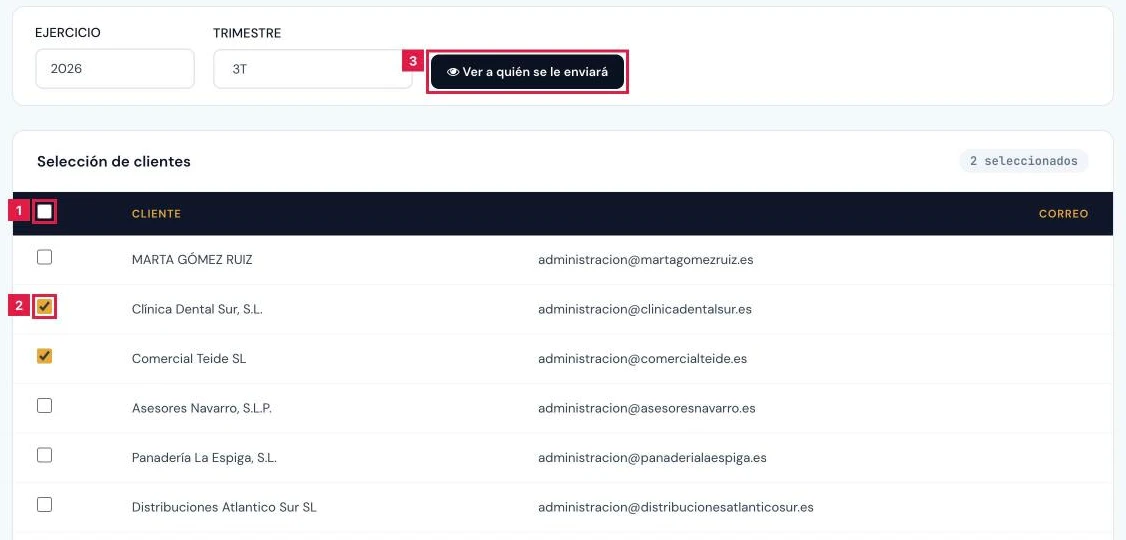
- Ejercicio (1) y Trimestre (2): por defecto, el último trimestre cerrado; en enero, el 4T del año anterior.
- En Starter, encima del formulario figura el aviso «Quedan N envíos en lote este mes» con el cupo restante.

Paso 3. Seleccionar los clientes
En la tabla Selección de clientes, marcar los clientes (2) o todos con la casilla de la cabecera (1). El contador indica cuántos hay seleccionados. Pulsar Ver a quién se le enviará (3).
Paso 4. Comprobar los destinatarios
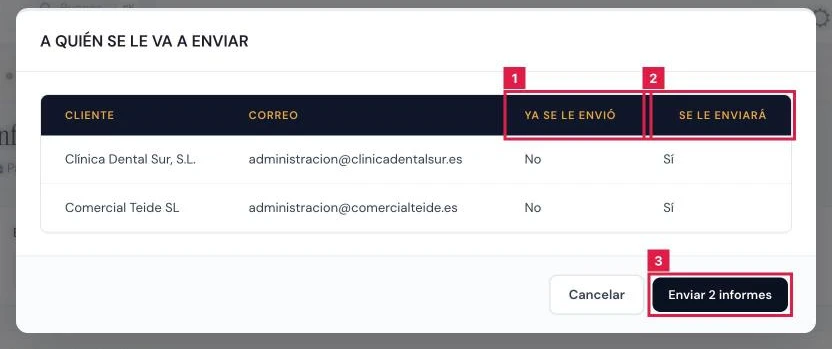
La ventana A quién se le va a enviar lista cada cliente con su correo, la fecha del envío anterior de ese periodo (1) y si se le enviará (2): Sí, o No con el motivo. Pulsar Enviar N informes (3).
Paso 5. Comprobar el resultado
La pantalla recupera el formulario con un aviso en la esquina superior que resume el lote, por ejemplo: «3 informes enviados, 1 sin correo de contacto.» Si no sale ninguno: «Ningún informe enviado, …» con los motivos.
Resultado
Cada cliente seleccionado recibe por correo el informe del trimestre en PDF y queda una copia del resumen guardada para su portal. El lote queda registrado cliente a cliente en la Bandeja.
Controles del envío en lote
| Campo | Qué admite | Obligatorio | Efecto |
|---|---|---|---|
| Ejercicio | Año entre 2000 y 2100 | No | Año del periodo. Por defecto, el año en curso (en enero, el anterior). |
| Trimestre | 1T, 2T, 3T, 4T | No | Trimestre del periodo. Por defecto, el último cerrado. |
| Selección de clientes | De 1 a 100 clientes de la cartera | Sí | Clientes a los que se envía el informe. |
Problemas frecuentes
- «El informe del trimestre a toda la cartera de una vez» · «Incluido a partir del plan Starter»
- El plan Gratuito no incluye el envío en lote. Pasar a Starter o superior, o enviar los informes uno a uno.
- «Se ha agotado el cupo de envíos en lote del plan para este mes.»
- Starter admite 100 envíos al mes. Esperar al mes siguiente, subir de plan o enviar los restantes de uno en uno.
- «No hay clientes a los que enviar con esa selección.»
- Ninguno de los clientes marcados es accesible para el usuario. Volver a seleccionar desde la lista.
- «No se ha podido preparar la previsualización.»
- Hay más de 100 clientes marcados o la consulta falló. Reducir la selección y repetir.
- «La sesión ha caducado. Recargue la página e inténtelo de nuevo.»
- La sesión expiró. Recargar la página y repetir la acción.
- «Perfil de solo lectura: esta pantalla se puede consultar, pero no realizar envíos.»
- El perfil de solo lectura no envía. Solicitar el envío al titular o a un administrador.
- «No: Sin correo de contacto»
- En el lote, un cliente sin correo se omite y no recibe nada. Añadir el correo en Editar de la ficha del cliente y repetir la comprobación.
- «N con error» en el aviso final
- El correo de esos clientes no salió. Comprobar la Bandeja y enviarlo de uno en uno desde el informe individual.
Prueba CopilotGestoria gratis
30 días gratis. Sube tu primera factura en 2 minutos.
Crear cuenta gratis