
Comprar un pack de pago único
Los packs de pago único amplían el cupo de facturas, los cierres del Cierre Trimestral Automático y las declaraciones de Renta sin cambiar de plan. Se pagan una vez y no generan renovación.
Antes de empezar
- Cuenta de titular de la gestoría. Los miembros del equipo no acceden a la pantalla de planes.
- Facturas adicionales: plan de pago con cupo de facturas. No se ofrecen en el plan Gratuito ni en planes sin límite de facturas.
- Cierres de cliente y declaraciones de Renta: se muestran solo si el plan incluye el Cierre Trimestral Automático o el Agente de Renta, respectivamente.
- La pestaña Prepago depende de la modalidad de pago configurada en el servicio y de que haya packs activos.
Paso 1. Abrir la pestaña Prepago
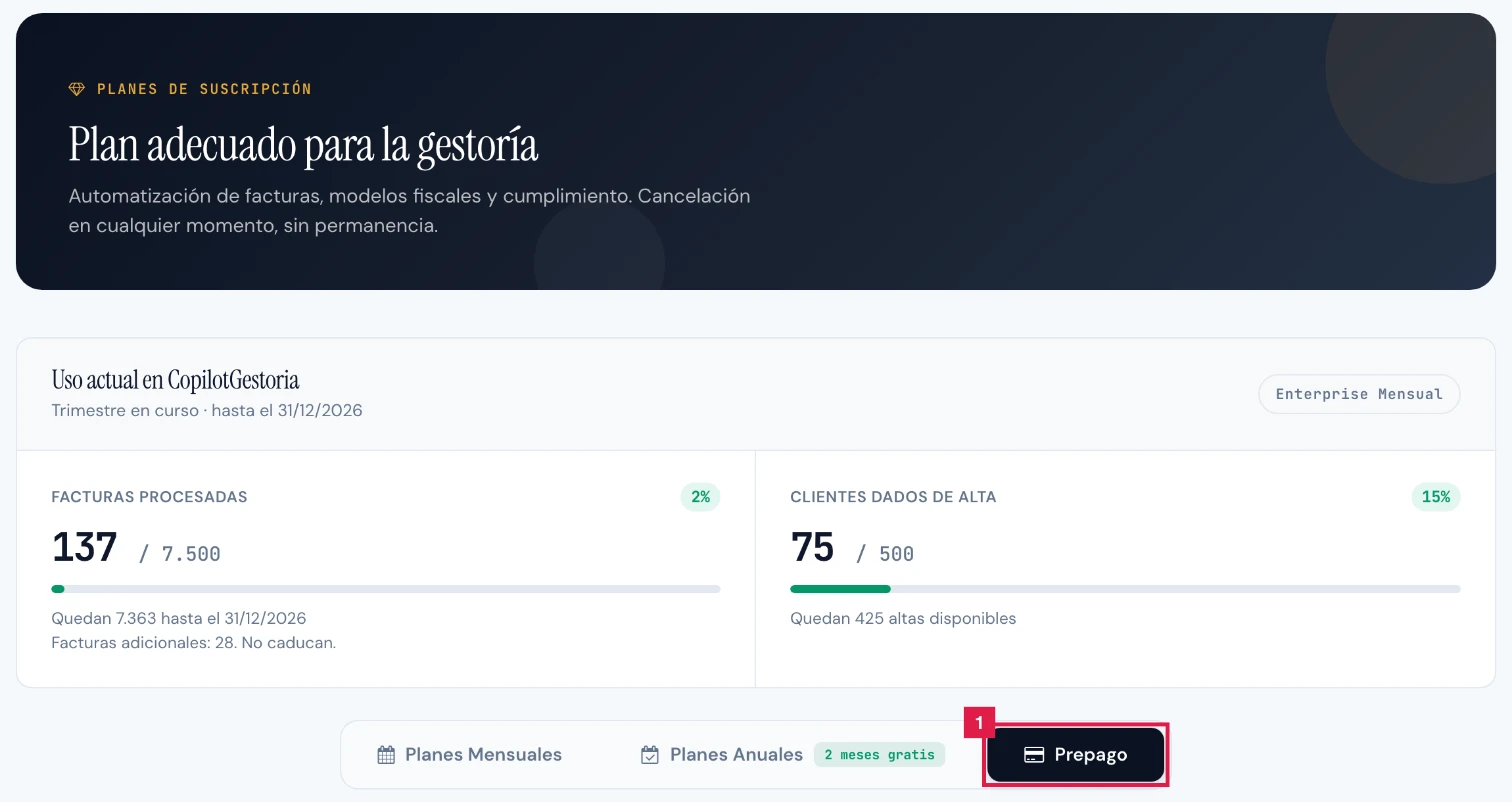
En el menú lateral, Mi Cuenta > Suscripción > Contratar plan, y abrir la pestaña Prepago (1).
Paso 2. Elegir el producto
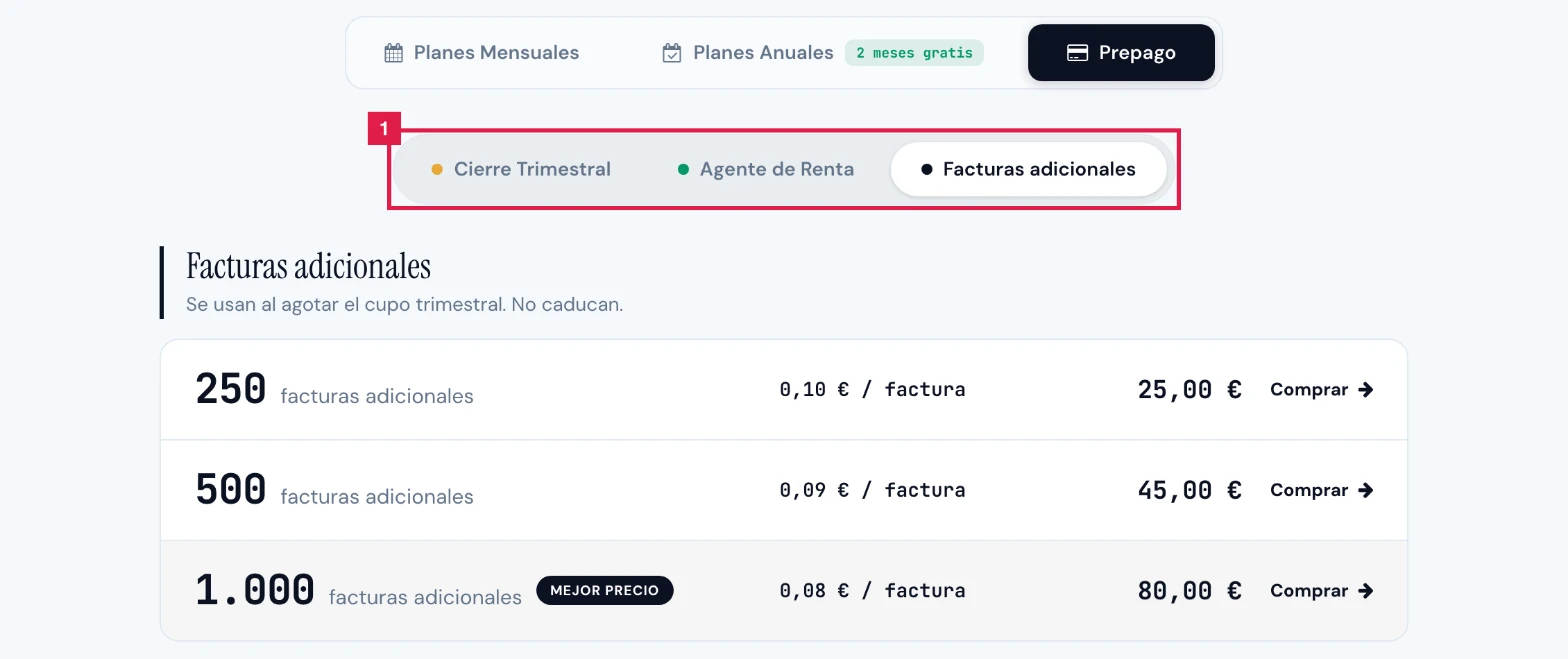
El selector (1) muestra un solo producto cada vez:
- Cierre Trimestral: pago por cliente cerrado.
- Agente de Renta: pago por declaración de Renta (Modelo 100) preparada.
- Facturas adicionales: se usan al agotar el cupo trimestral y no caducan.
- Créditos: créditos de procesamiento, si el catálogo los incluye.
Paso 3. Elegir el tamaño del pack
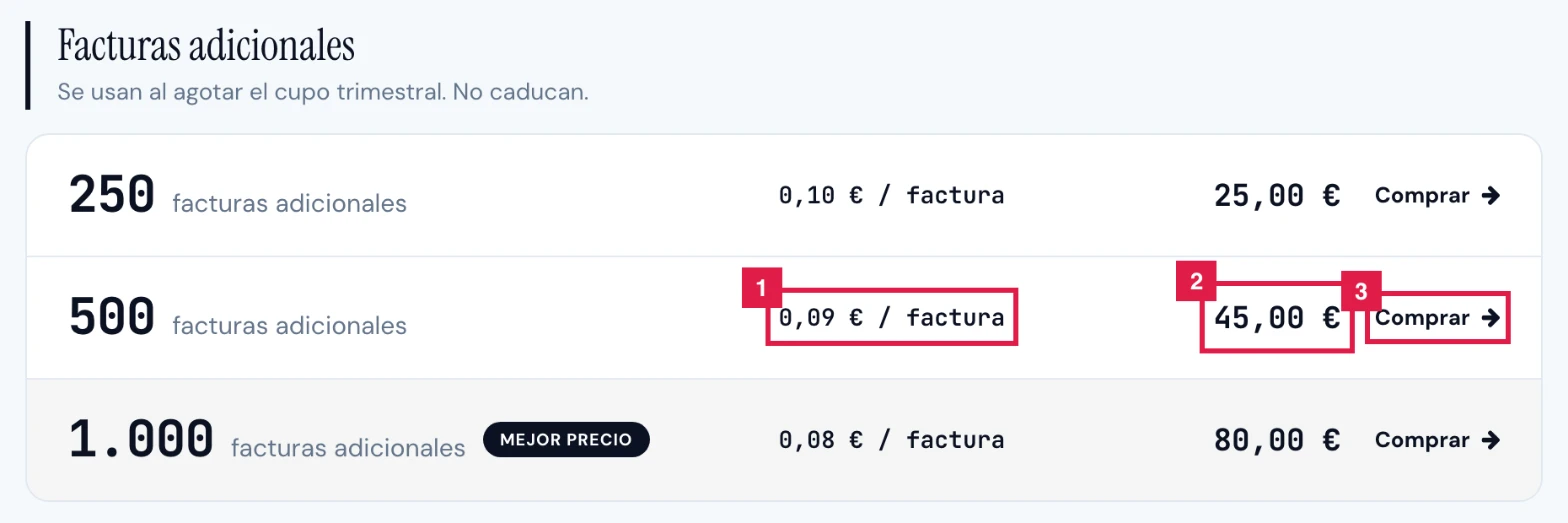
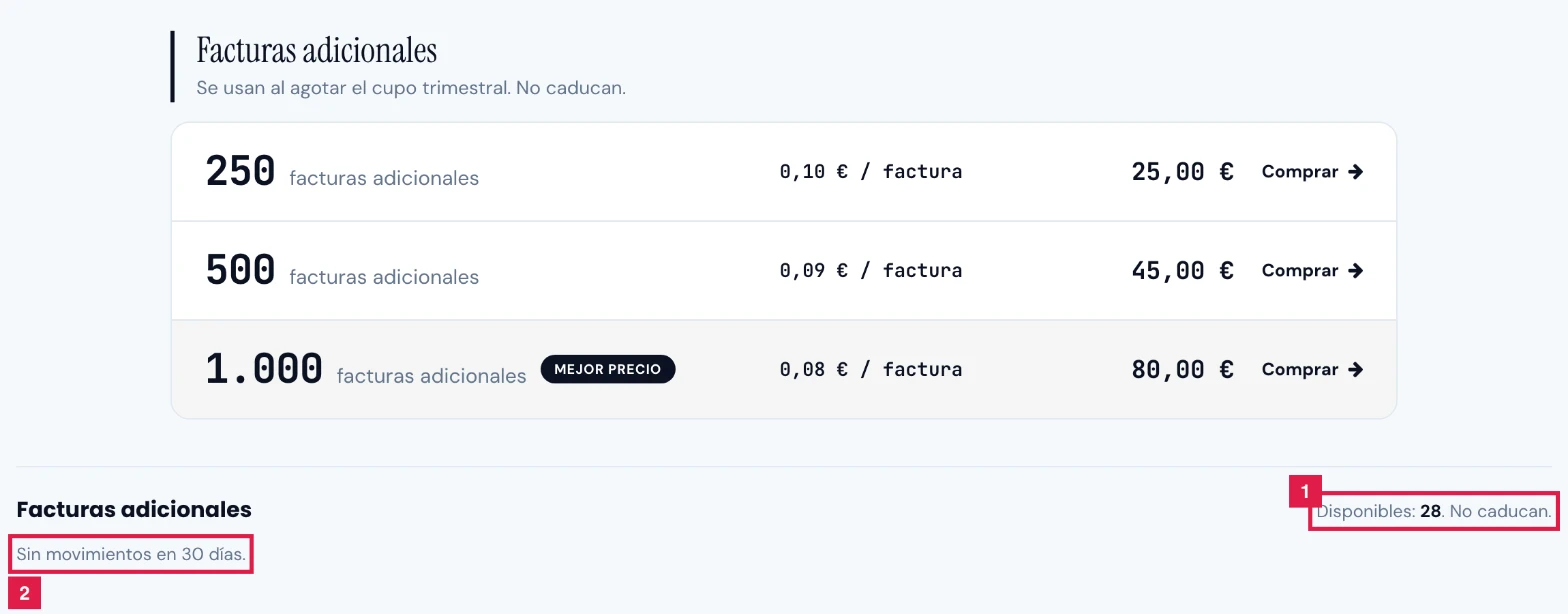
Cada fila indica la cantidad, el precio por unidad (1) y el importe total (2). El pack de menor precio por unidad lleva la insignia «Mejor precio». Comprar (3) en la fila elegida abre la pantalla de pago.
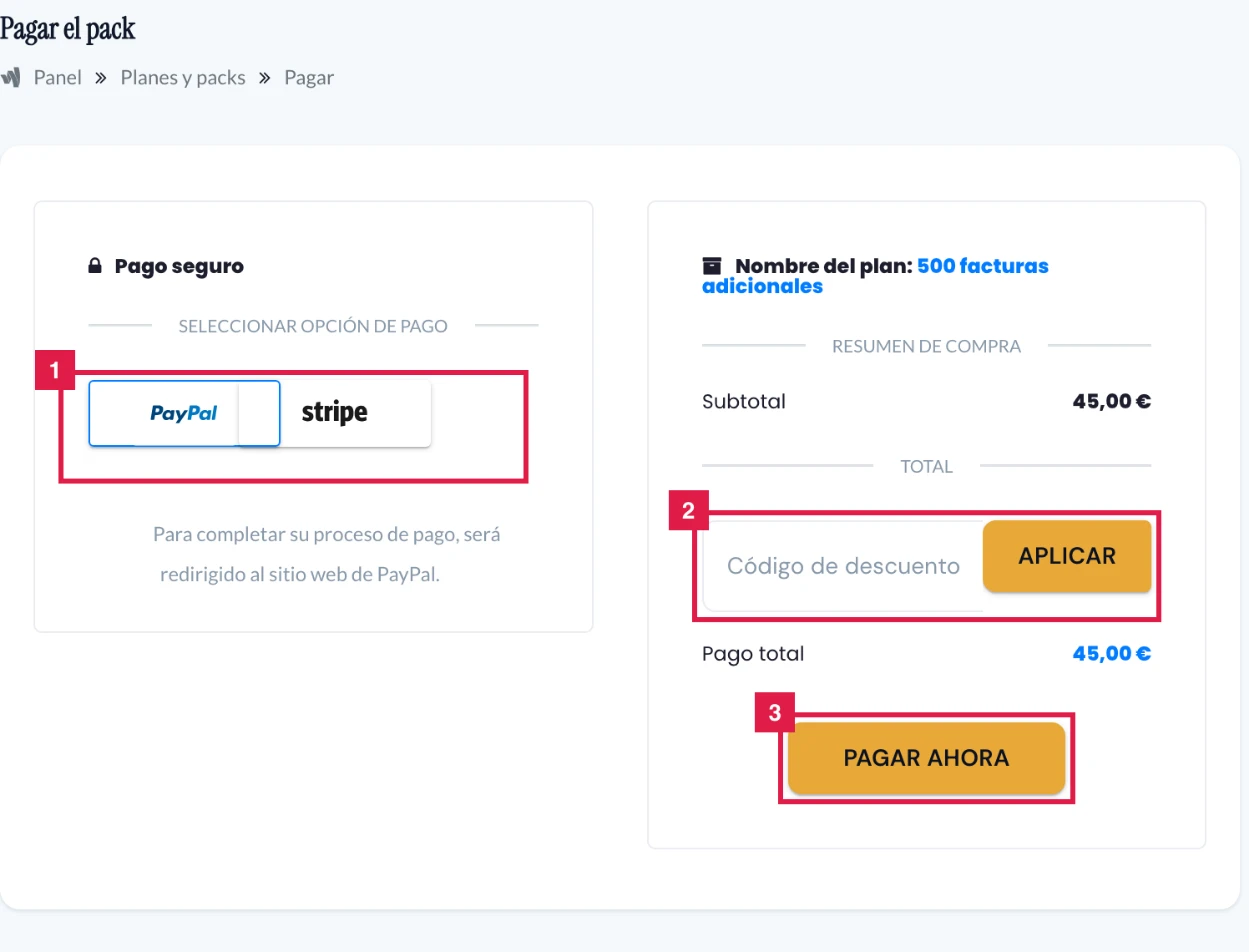
Paso 4. Revisar el resumen de compra
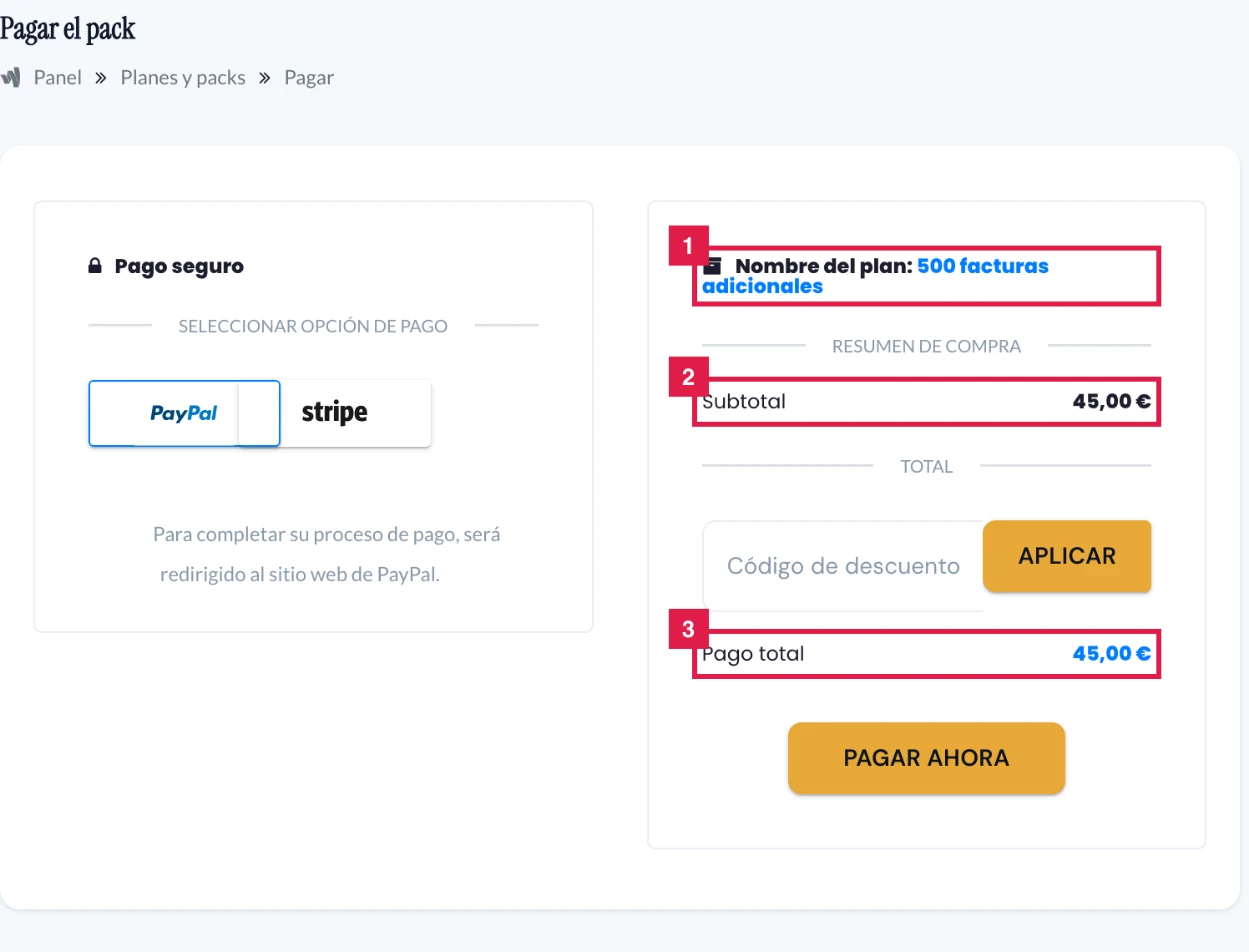
- Comprobar el pack en Nombre del plan (1) y los importes de Subtotal (2) y Pago total (3).
- La línea Impuestos solo aparece cuando la compra lleva impuesto.
Paso 5. Pagar el pack
- Elegir la pasarela en Pago seguro (1). Con PayPal, el pago se completa en su web; con Stripe, se introducen los datos de la tarjeta.
- Con un código promocional, escribirlo en Código de descuento y pulsar Aplicar (2). Pago total se actualiza con el descuento.
- Pulsar Pagar Ahora (3). El cargo se realiza en ese momento y es de pago único.
Paso 6. Comprobar el saldo
La pantalla de confirmación ofrece volver al trabajo. Con facturas adicionales, el bloque Facturas adicionales, al pie de la pestaña Prepago, muestra las Disponibles (1) y los movimientos de los últimos 30 días (2).
Resultado
El pack queda abonado y su cantidad se suma al saldo del producto. Las facturas adicionales se descuentan solo cuando el cupo trimestral del plan se agota y no caducan. El pago consta en Mi Cuenta > Suscripción > Mis pagos como pago de tipo Prepago.
Packs disponibles
| Producto | Pack | Cantidad | Importe |
|---|---|---|---|
| Facturas adicionales | 250 facturas adicionales | 250 facturas | 25 € |
| Facturas adicionales | 500 facturas adicionales | 500 facturas | 45 € |
| Facturas adicionales | 1.000 facturas adicionales | 1.000 facturas | 80 € |
| Cierre Trimestral | 15 cierres de cliente | 15 cierres | 25 € |
| Cierre Trimestral | 60 cierres de cliente | 60 cierres | 90 € |
| Cierre Trimestral | 180 cierres de cliente | 180 cierres | 240 € |
| Agente de Renta | 25 declaraciones de Renta | 25 declaraciones | 50 € |
| Agente de Renta | 50 declaraciones de Renta | 50 declaraciones | 100 € |
| Agente de Renta | 100 declaraciones de Renta | 100 declaraciones | 200 € |
Problemas frecuentes
- No aparece la pestaña Prepago.
- La modalidad de pago configurada no incluye prepago o no hay packs a la venta para la cuenta.
- Falta el bloque Facturas adicionales.
- La cuenta está en el plan Gratuito, en un plan sin límite de facturas o no es la del titular. Las facturas adicionales exigen un plan de pago con cupo.
- Faltan los packs de cierres o de Renta.
- El plan contratado no incluye el Cierre Trimestral Automático o el Agente de Renta, o la función aún no está activa. Cambiar de plan desde Contratar plan.
- «Compra reservada al titular de un plan de pago con cupo de facturas.»
- La dirección del pago se abrió desde una cuenta que no puede comprar ese pack. Acceder con la cuenta del titular y un plan de pago.
- «El pago no se completó correctamente, por favor inténtelo de nuevo»
- La pasarela no confirmó el cobro. Revisar los datos de la tarjeta y repetir la compra desde la pestaña Prepago.
Prueba CopilotGestoria gratis
30 días gratis. Sube tu primera factura en 2 minutos.
Crear cuenta gratis