
Contabilizar la liquidación del Impuesto sobre Sociedades
Desde la ficha del Modelo 200, el gasto por impuesto, los pagos a cuenta y la cuota diferencial pasan a Contabilidad como un asiento en borrador. La acción no presenta el modelo.
Antes de empezar
- Modelo 200 generado de la sociedad, en un plan que incluye el modelo (Starter o superior).
- Permiso de edición del modelo. El usuario de solo consulta no puede contabilizar.
- Liquidación con cuota líquida o pagos a cuenta distintos de cero. Con ambos a cero no hay nada que contabilizar.
- Periodo contable del 31 de diciembre del ejercicio abierto, si el cliente bloquea periodos.
Paso 1. Abrir la pestaña Export del Modelo 200
En Fiscal > Modelos y presentación > Modelos Fiscales, abrir la ficha del Modelo 200 con el ojo y pulsar la pestaña Export (1).
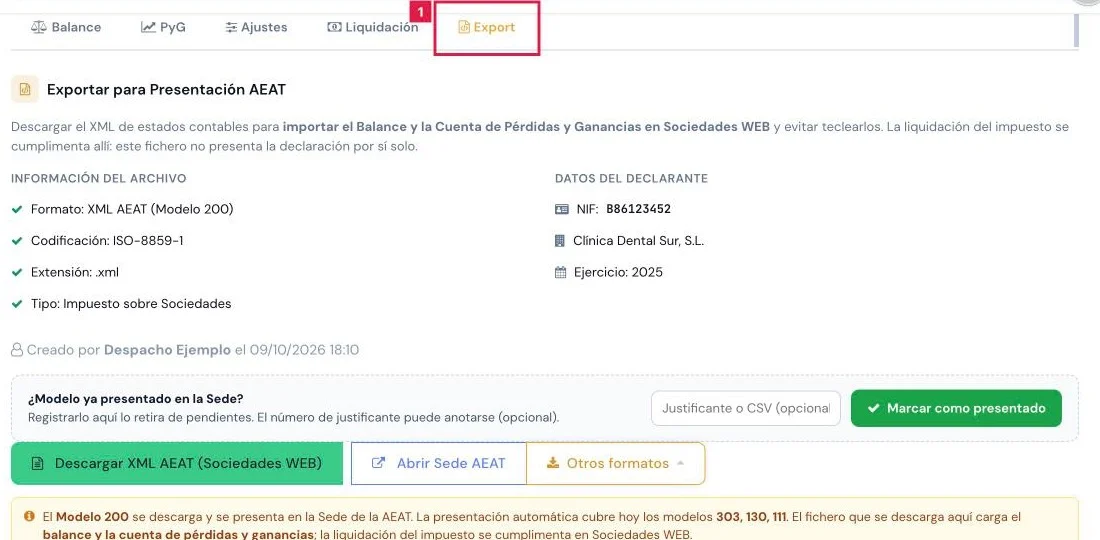
Paso 2. Contabilizar la liquidación
- Pulsar Contabilizar la liquidación (1), bajo el bloque de exportación.
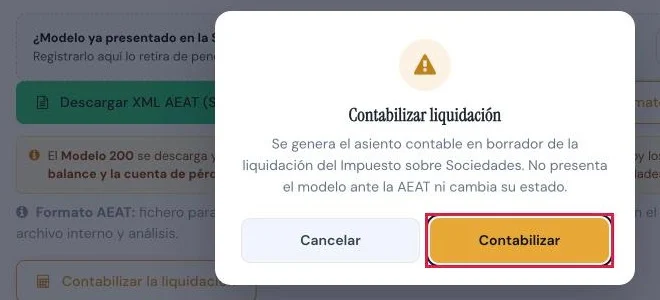
- En el diálogo Contabilizar liquidación, leer el texto y pulsar Contabilizar (2).
- Aparece el aviso «Se está generando el asiento de la liquidación del Impuesto sobre Sociedades (borrador) en Contabilidad.».
Paso 3. Comprobar que la liquidación consta contabilizada
Una vez generado el asiento, el botón se sustituye por un banner verde: «Liquidación contabilizada. Revisar el asiento del Impuesto sobre Sociedades en Contabilidad.».
Paso 4. Revisar el asiento en Contabilidad
El enlace Contabilidad del banner abre Contabilidad > Gestión contable con el cliente y el origen del asiento ya filtrados.
- Fecha: 31 de diciembre del ejercicio. Estado: Borrador. En la ficha del asiento, Origen: Auto (liquidación IS).
- Concepto: «Liquidación Impuesto sobre Sociedades ejercicio 2025 (Modelo 200)».
- Pulsar el asiento para abrir su ficha y comprobar sus líneas con la pestaña Liquidación.
Paso 5. Interpretar las líneas del asiento
- Debe 6300000, impuesto sobre beneficios corriente, por la cuota líquida.
- Haber 4730000, retenciones y pagos a cuenta, por las retenciones más los pagos fraccionados del Modelo 202.
- Cuota diferencial a ingresar: Haber 4752000, Hacienda Pública acreedora por Impuesto sobre Sociedades.
- Cuota diferencial a devolver: Debe 4709000, Hacienda Pública deudora por devolución de impuestos.
Paso 6. Aprobar o ajustar el asiento
El asiento nace en borrador para su revisión. Aprobarlo o corregirlo desde Gestión contable.
Resultado
El asiento de la liquidación queda en borrador en Contabilidad, con origen Auto (liquidación IS). Solo existe uno por cliente y ejercicio: contabilizar de nuevo mientras exista informa de que ya está contabilizada.
Problemas frecuentes
- «La liquidación de este Modelo 200 ya está contabilizada. El asiento puede revisarse en Contabilidad.»
- Existe el asiento del cliente y ejercicio. Revisarlo o, para rehacerlo, eliminarlo en Contabilidad y contabilizar de nuevo.
- Aparece el aviso de generación, pero no hay asiento.
- El asiento no se crea si el periodo contable del 31 de diciembre está bloqueado o si la liquidación no tiene importes. Revisar los periodos y repetir.
- «Esta acción solo aplica al Modelo 200 (Impuesto sobre Sociedades).»
- La acción se lanzó sobre otro modelo. Abrir la ficha del Modelo 200.
- No figura el botón Contabilizar la liquidación.
- Se muestra en la pestaña Export del Modelo 200 y solo mientras la liquidación no está contabilizada.
- El asiento no refleja la liquidación actual.
- Se generó con las cifras del momento. Eliminar el asiento, recalcular el modelo si procede y contabilizar de nuevo.
Prueba CopilotGestoria gratis
30 días gratis. Sube tu primera factura en 2 minutos.
Crear cuenta gratis