
Asignar un convenio colectivo a un cliente
Desde la fecha de inicio de la asignación, las nóminas del cliente se contrastan con la tabla salarial aprobada del convenio y su antigüedad se calcula con ella.
Antes de empezar
- Cliente dado de alta en la cartera. El miembro de equipo estándar solo ve los clientes que tiene asignados; el usuario de solo consulta no puede asignar.
- Convenio presente en el catálogo. Si no figura, se da de alta con Añadir convenio (guía propia).
- Para que la auditoría compare las nóminas, el convenio necesita una tabla salarial aprobada del ejercicio. Sin ella la asignación es posible, pero no se contrasta nada.
Paso 1. Abrir el catálogo de convenios
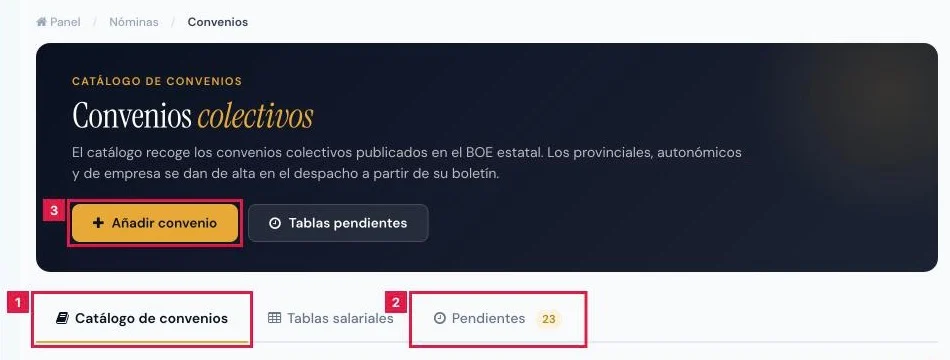
En Gestión Laboral > Convenios se abre Catálogo de convenios (1). Pendientes (2) lleva un contador de tablas por aprobar; Añadir convenio (3) está en la cabecera.
Paso 2. Localizar el convenio
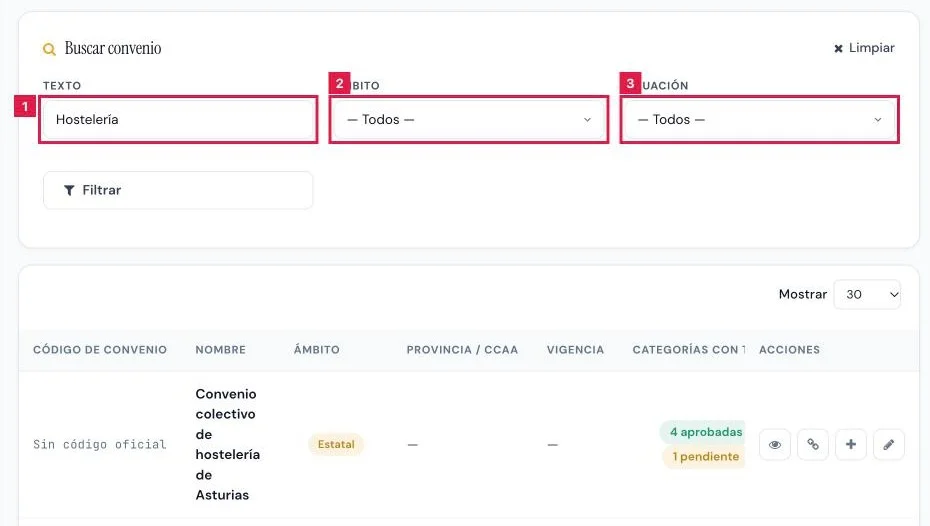
- En Buscar convenio, rellenar Texto (1), por ejemplo Hostelería o Asturias, y, si procede, Ámbito (2) o Situación (3).
- Situación distingue los convenios Asignados a clientes de la cartera de los Sin tabla salarial cargada.
- Pulsar Filtrar. En la tabla, el icono Ver convenio abre la ficha.
Paso 3. Abrir la asignación
En la ficha del convenio, pulsar Asignar a cliente (1). La fila del catálogo ofrece el mismo acceso con el icono Asignar a un cliente.

Paso 4. Indicar los datos de la asignación
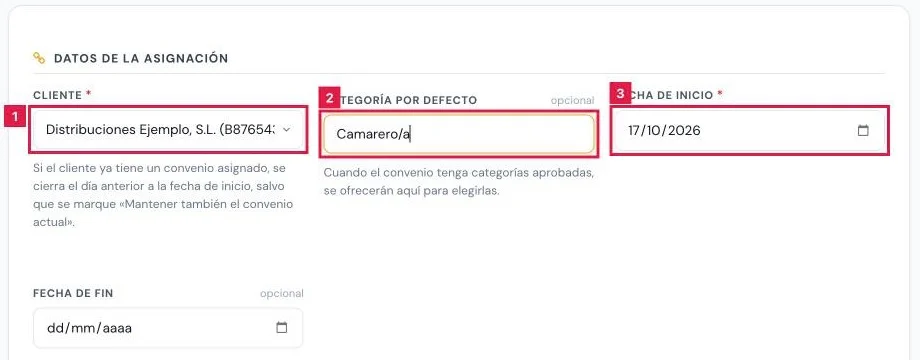
Bloque Datos de la asignación:
- Cliente (1): obligatorio. Si ya tiene convenio, el desplegable lo indica tras el nombre.
- Categoría por defecto (2): opcional. Otra categoría que no figure en la lista prevalece sobre la elegida en el desplegable.
- Fecha de inicio (3): obligatoria, hoy por defecto. Fecha de fin: opcional.
Paso 5. Decidir las opciones de la asignación
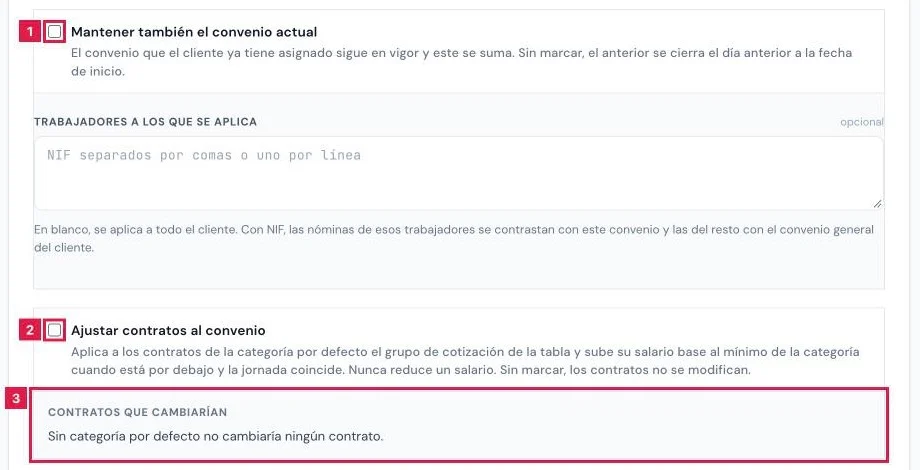
- Mantener también el convenio actual (1): el anterior sigue en vigor. Trabajadores a los que se aplica limita este convenio a los NIF indicados.
- Ajustar contratos al convenio (2): aplica el grupo de cotización y sube el salario base al mínimo de la categoría; nunca lo reduce.
- Con la casilla marcada, Contratos que cambiarían (3) muestra de antemano cada cambio.
Paso 6. Confirmar la asignación
Pulsar Asignar convenio (1). Sin ninguna categoría aprobada, el diálogo Asignar un convenio sin tabla aprobada pide confirmar con Sí, asignar.

Resultado
El cliente queda con el convenio asignado, y el aviso «Convenio asignado a {cliente}.» confirma el alta. La columna Clientes del catálogo cuenta la asignación y la auditoría de nóminas compara con la tabla aprobada del ejercicio.
Campos de la asignación
| Campo | Qué admite | Obligatorio | Efecto |
|---|---|---|---|
| Cliente | Cliente de la cartera | Sí | Cliente al que se asigna el convenio. |
| Categoría por defecto | Categoría de la tabla o texto libre (hasta 200 caracteres) | No | Identifica los contratos de la asignación y la categoría con la que se audita una nómina sin categoría. |
| Fecha de inicio | Fecha | Sí | Desde cuándo se contrastan las nóminas con el convenio. |
| Fecha de fin | Fecha igual o posterior al inicio | No | Cierra la asignación en esa fecha. |
| Mantener también el convenio actual | Casilla | No | Conserva el convenio anterior en vigor. |
| Trabajadores a los que se aplica | NIF separados por comas o uno por línea | No | Limita el convenio a esos trabajadores. |
| Ajustar contratos al convenio | Casilla | No | Aplica el grupo de cotización y sube el salario base al mínimo de la categoría. |
Problemas frecuentes
- Las nóminas del cliente muestran Convenio colectivo como «Sin comprobar».
- Falta asignar el convenio o aprobar su tabla salarial. Aprobar la tabla desde la pestaña Pendientes.
- «Sin tabla salarial cargada»
- El convenio no tiene ninguna categoría. Cargar la tabla desde la ficha del convenio, a mano, por CSV o leyendo el boletín.
- El convenio no aparece en el catálogo.
- Los convenios provinciales, autonómicos y de empresa no vienen del BOE estatal. Darlo de alta con Añadir convenio.
- El cliente deja de tener su convenio anterior.
- La nueva asignación cierra la anterior. Para conservarla, marcar Mantener también el convenio actual al asignar.
- «Convenio vencido el {fecha}. Se sigue aplicando hasta que se cargue el nuevo; las nóminas lo advierten.»
- La vigencia del convenio ha terminado. Cargar el convenio nuevo y asignarlo al cliente.
Prueba CopilotGestoria gratis
30 días gratis. Sube tu primera factura en 2 minutos.
Crear cuenta gratis